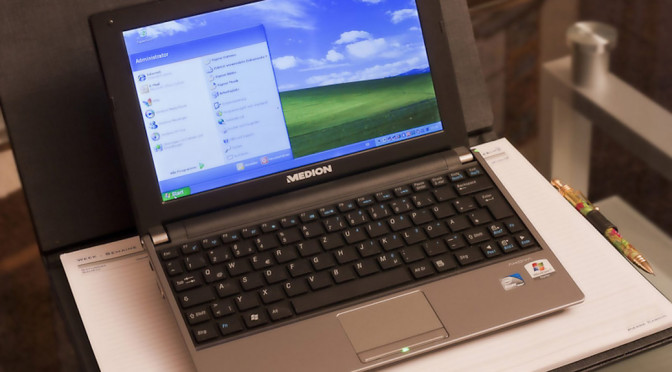
Windows XP auf dem Medion Akoya E1222 Netbook installieren
Das von Medion vertriebene Netbook Akoya E1222 (MD98240) wird mit „Microsoft Windows 7 Starter“ ausgeliefert. Aufgrund der eher geringen Speicherausstattung (1 MB RAM) und der eingeschränkten Möglichkeiten der Starter Edition von Windows 7, ist das Downgrade auf Windows XP durchaus sinnvoll. Besonders dann, wenn man noch eine XP-Lizenz besitzt. Medion unterstützt Windows XP nicht auf diesem Netbook. Der Medion-Service war mir aber trotzdem bei der Suche nach fehlenden Treibern behilflich.
Dieses How-To beschreibt die Installation von Windows XP auf dem Medion Akoya E1222 für unerfahrene Anwender. Bei einigen nicht mitgelieferten XP-Treibern wird auf externe Downloadquellen hingewiesen.
Voraussetzungen
- Externes CD/DVD-Laufwerk (USB)
- Windows XP Installations-CD
- Treiber- und Programm-CD, im Lieferumfang des Netbooks enthalten (Application & Support-Disc E1222 ML) oder alternativ die Treiberdateien im Laufwerk E im Ordner „Treiber“.
- Grafikkartentreiber für Intel Graphics Media Accelerator (GMA) 3150 (Download unter downloadcenter.intel.com)
- Bluetoothtreiber für Broadcom 2070 (Download z.B. bei hp.com)
Auf der im Lieferumfang befindlichen Treiber- und Programm-CD befinden sich neben den Windows 7 die meisten Windows XP-Treiber. Wenn man die CD nicht mehr verfügbar hat, befinden sich auf dem Laufwerk E des Netbooks ebenfalls alle Treiber dieser CD. Im Downloadbereich von medion.de sind praktisch (fast) keine Windows XP-Treiber für das E1222 vorhanden. Leider findet man auch nicht alle XP-Treiber auf der mitgelieferten CD oder im Laufwerk E. Für die Grafikkarte und das Bluetoothmodul sind sie nicht enthalten.
Beim Bluetoothmodul musste ich auf einen kompatiblen Treiber von Hewlett Packard ausweichen, für die Grafikkarte GMA 3150 konnte ich den Originaltreiber von Intel verwenden.
Die Downloadlinks zu den beiden Treibern findest du weiter oben.
Wichtig: Verwende unbedingt den Bluetooth-Treiber ohne EDR-Unterstützung (sp48831.exe)!
Leider arbeitet der HP-Bluetooth-Treiber nicht mit dem Medion Hotkey-Treiber zusammen. Das führt leider dazu, dass man neben Bluetooth auch WLAN nicht über die blauen Sonderfunktionstasten abschalten kann, da sich beide Dienste einen Hotkey teilen. Alle anderen Hotkeys (z.B. Lautstärke, Displayhelligkeit, etc) arbeiten aber einwandfrei unter Windows XP.
Windows XP Installation
WICHTIGE HINWEISE: Zuerst sichere ggf. bereits gespeicherte persönliche Daten und evtl. die Daten auf dem Laufwerk E (Recover) auf einem externen Datenträger. Nach der Installation von Windows XP ist das einfache Zurücksetzen in den Auslieferungszustand (Windows 7) über die Recovery-Partition (Drücken der Taste „F1“ beim Systemstart) nicht mehr möglich. Um wieder Windows 7 auf dem Akoya zu installierten, verwende die Recovery-DVD und die Application & Support-Disc. Je nach Installationsweise werden u.U. alle Daten auf diesem Computer gelöscht!
- Schließe ein externes CD/DVD-Laufwerk an die USB-Buchse des Akoya Netbooks an und lege die Windows XP Installations-CD ein.
- Schalte das Netbook ein und drücke sofort, ggf. mehrfach, die Taste F11, um das Startlaufwerk auszuwählen.
- Wähle mit den Pfeil-Tasten das CD/DVD-Laufwerk als aktives Startlaufwerk aus und bestätige mit der ENTER-Taste.
- Das Akoya sollte jetzt von der Installations-CD starten (booten).
- Installiere Windows XP. Eine illustrierte Anleitung findest du z.B. bei Computerbild oder Windows Helpline.
Bei der Abfrage nach der Partition, in die man Windows installieren möchte, kannst du „D:“ wählen. Damit bleiben alle anderen Partitionen erhalten. Wenn du aber die volle Festplattenkapazität für Windows XP nutzen möchtest, lösche alle Partitionen mit der Taste „L“ und installiere Windows XP in eine große Partition.
Treiberinstallation
Auf der „Application & Support-Disc“ oder auf dem Laufwerk E befinden sich im Ordner „DRIVER“ bzw. „Treiber“ die Treiber für das Akoya E1222. Für welche Windows-Version der jeweilige Treiber geeignet ist, erkennst du an dem Unterordnernamen. Enthält dieser den Schriftzug „xp“, ist der Treiber auch für Windows XP geeignet.
Bei der Reihenfolge der Treiberinstallation kannst du dich an die Nummerierung der Ordnernamen halten. Zuerst „[01] Chipset“, dann „[02] VGA“, u.s.w. Für die Grafikkarte (VGA) und Bluetooth musst du die weiter oben heruntergeladenen Treiber installieren, da sich auf der CD keine XP-Treiber für diese Geräte befinden.
Es ist nicht zwingend erforderlich nach jeder Treiberinstallation neu zu starten. Ein einzelner Neustart nach der kompletten Treiberinstallationsprozedur ist ausreichend.
Nach dem Neustart gehst du in „Start-Systemsteuerung-System“. Im Reiter „Hardware“ klickst du auf „Gerätemanager“. Befinden sich keine „Fragezeichen“ vor den Einträgen, ist die Treiberinstallation abgeschlossen. Bei mir hatte sich der LAN-Treiber (Kabelnetzwerk) nicht richtig installiert. In der Kategorie „Netzwerkadapter“ habe ich den Treiber für den „Atheros AR8132 PCI-Fast Ethernet Controller“ über das Internet aktualisiert (rechter Mausklick auf den Eintrag des Controllers, dann im Kontextmenü „Treiber aktualisieren…“ links klicken). Danach wurde auch dieser Treiber korrekt eingebunden.
Workaround: WLAN und Bluetooth deaktivieren
Wie Matthias in Kommentar 8 bemerkte, kann man das WLAN und Bluetooth Modul über den Hardware Manager abschalten. Voraussetzung sind Administratorrechte: „Systemsteuerung>Leistung und Wartung>System“ im Reiter „Hardware“ auf „Geräte-Manager“ klicken:
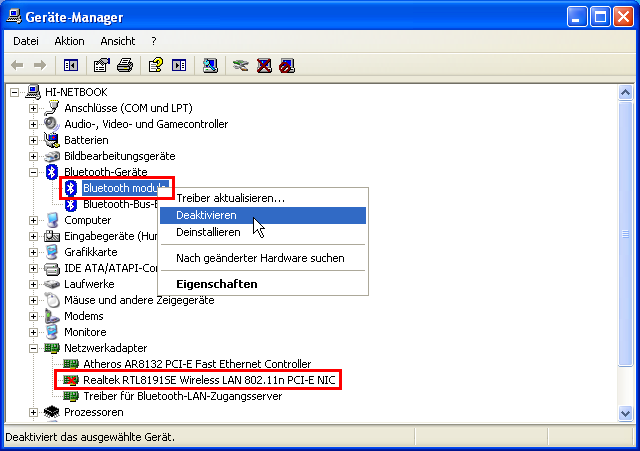
Geräte-Manager
Mit der rechten Maustaste nacheinander auf die beiden obigen Einträge und auf „Deaktivieren“ klicken.
Dieser Workaround ist nicht besonders komfortabel, aber die einzige Möglichkeit die beiden Module, z.B. während einer Flugreise, abzuschalten. (Dank an Matthias für diesen Tipp)
Fazit
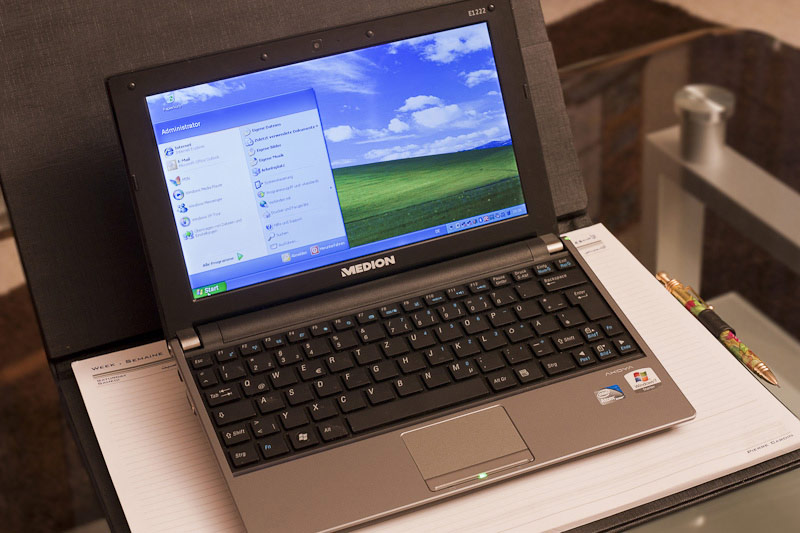
Medion Akoya E1222 mit Windows XP
Das Netbook Medion Akoya E1222 (MD98240) lässt sich komplett unter Windows XP betreiben. Die entsprechenden Treiber befinden sich zum größten Teil auf einer der beiliegenden DVDs. Den XP-Treiber für die Grafikkarte musst du dir im Intel Downloadcenter herunterladen. Für Bluetooth kannst du einen kompatiblen BT-Treiber von HP verwenden. Alle Komponenten, von der Webcam, über den Sound bis zu den Hotkeys, lassen sich unter XP nutzen. Nur der Hotkey für Bluetooth/WLAN ist nicht verwendbar. D.h., beide Geräte lassen sich so nicht mehr ausschalten. Sie bleiben immer aktiv. Auch im BIOS sind sie nicht deaktivierbar. Das ist ein Problem bei der Nutzung des Akoyas unter Windows XP in Flugzeugen. Grund ist vermutlich der Bluetoothtreiber von HP, der nicht mit dem Medion Hotkey-Treiber zusammenarbeitet. Da sich das WLAN und Bluetooth einen Hotkey teilen, ist somit auch das WLAN betroffen. Einen eignen Bluetoothtreiber für Windows XP bietet Medion nicht an, da es offiziell Windows XP nicht auf diesem Gerät unterstützt. Der HP-Treiber funktioniert aber sonst problemlos mit dem Akoya.
Um dennoch beide Module abzuschalten, kann man den oben erwähnte Workaround verwenden.
Trotz dieser kleinen Einschränkung arbeitet das Akoya unter Windows XP bei mir seit über einem Monat sehr zuverlässig und ließ sich dank Windows XP Pro in eine Domäne integrieren und mittels Offline-Dateifunktion mit Netzwerkdaten synchron halten. Auch der Ruhezustand und Standby funktionieren ohne Probleme.
Solange du mit dem Akoya E1222 keine häufigen und langen Flugreisen unternehmen möchtest, kann ich den Downgrade auf Windows XP empfehlen.
Interessante Links
- Medion Akoya E1222 Produktseite
- Windows XP-Treiber für Intel Graphics Media Accelerator GMA 3150 im Intel Download Center
- Windows XP-Treiber für Bluetooth Broadcom 2070 von Hewlett Packard
- Installationsanleitung für Windows XP bei Computerbild
- Installationsanleitung für Windows XP bei Windows Helpline
Tnx For the Conclusion Of Medion Akoya 1000 Tnx Be Good
Der Artikel ist super…verständlich und hilfreich.
Hab nur ein Problem ich finde kein Treiber auf der DVD oder bei Medion für die „PCI Device“ was das auch immer ist.
Kannste mir da noch mal einen Tip geben…
Thankx
Rue
@Rue: Danke für das Kompliment. Weißt du denn welche(s) Gerät/Funktion nicht funktioniert? Sonst alle externen Geräte abziehen und alle Treiber der Reihe nach erneut installieren.
Hast du zwischenzeitlich mal erfolglos versucht ein Gerät mit Bluetooth zu koppeln? Das hat bei mir mal dein Problem verursacht, obwohl alle Treiber der internen Geräte korrekt installiert waren.
super Anleitung =)
danke dafür..=)
für Treiber lade ich grade die Treiber auf
Treiberupdate.de runter..
soweit ich das sehen kann gibt es dort jeden entsprechenden Treiber auch für xp =)
Grüße Philipp
Thanks for tips
Medion E1222 is quite slow on win7
Hallo, mir ist erst nach der Installation aufgefallen, dass die Hotkeys nicht funktionieren. Da hab ich diese Seite hier gefunden. Ich habe es so verstanden, dass ich BT installieren muss, damit die Hotkeys funktionieren. Während der BT Installation kommt die meldung, dass ich mein BT jetzt anschalten soll. Ich weiss aber nicht, wo 🙁 Die Hotkeys funktionieren ja noch nicht…
Hallo Phillip, die Hotkeys sollten auch ohne BT-Treiber funktionieren (bis auf den WiFi/BT-Hotkey, wie in meinem Artikel beschrieben). BT und WiFi selbst sollten eigentlich standardmäßig eingeschaltet sein. Man kann sie noch nicht mal im BIOS ausschalten.
Hast du die Treiber in der richtigen Reihenfolge installiert?
Im Zweifel, alle Treiber deinstallieren, neu starten und alle Treiber erneut installieren oder noch besser gleich den PC neu mit Windows und den Treibern (in der vorgegebenen Reihenfolge) aufsetzen. Das hilft oft bei Treiberproblemen.
Auch wenn es etwas spät kommt, so kann dies vielleicht jemand anderem helfen der das gleiche Problem hat.
Ich habe das Gerät für eine Kollegin neu aufgesetzt und bei mir gingen ebenfalls die FN Tasten nicht. Nach der Installation des Touchpad Treibers, ging das alles und Bluetooth erkannte auch meinen Flip 4 und spielte über diesen auch Musik ab.
Treiber habe ich hier gefunden: https://treiberneu.com/?p=9062
Ich muss meinen Beitrag editieren. Alleine das Touchpad ist es nicht. Es muss noch der Treiber für die Hotkeys mitinstalliert werden. Dann funktionieren die FN Tasten. Wer noch den ursprünglichen Treiber von Medion für die Hotkeys (Version 8.5.2.2) hat (nicht den von der oben genannten Seite), da funktioniert es auch ohne die Treiber des Touchpads.
kann das BT-Modul nicht im Gerätemanager deaktiviert werden?
Du hast eine super Anleitung geschrieben. Dankeschön!
Gruß
Gute Idee, Matthias. Sollte funktionieren. Sofern der Anwender Administratorrechte hat, kann man so das WLAN und BT Modul deaktivieren.
Habe das How-To um deinen Tipp ergänzt.
Danke, Gruß Hani
Hallo, nice manual to downgrade to XP.
However, since I don’t have an external CD-drive, I want to install via USB-drive or USB-stick.
But, for unclear reasons, this possibility can not be set in the Bios. Neither it’s possible to change the boot sequence with CD-drive first, since both choices are not present in my Bios version. And I can not find any Bios upgrades, which might address this problem.
Do you know how this should be done?
Much obliged.
André
Hi André, to boot from a usb-drive plug in the usb-drive, power on the netbook and press immediately F11 frequently. You have to be quick. Then a blue list appears containing the hard and the usb-drive. Choose the usb-drive and the netbook is going to boot from usb. Works fine for me.
You do not need to change BIOS settings at all. My BIOS-Version is MEDION-E122K_0103
Regards Hani
Schöne Anleitung. Man findet sie auch über Links, wenn man einen Hinweis zur Windows XP Installation auf dem Nachfolgemodell sucht. Leider funktioniert es dort nicht: Das „MD98720“ oder E1228 wird beim Setup sehr langsam, da der Treiber „framebuf“ darauf fortlaufend abstürzt. Wenn die Installation dann nach etwa 5 Tagen durch ist, geht nur der abgesicherte Modus, eine Installation des Grafiktreibers von der Intelseite führt zu einem Absturz gleich beim Start. Integrieren des Treibers mit nlite in eine Installations-CD führt zum Bluescreen beim Start. Weiß nicht mehr weiter, es scheint einfach nicht möglich zu sein.
Hallo Hani
Ich habe folgende Probleme:
Ich habe fast alle Treiber installiert, nur der Treiber für LAN Netzwerk kann ich nicht installieren, da er dauernd sagt, dass der Atheros AR8121 ethernet conrtoler nicht auf dem System zu finden ist.
Was nun?
Und auch beim BT gibt probleme, da die F2 Taste ja, wie im TuT gesagt, nicht geht und der installer aber dies verlangt!
Ansonsten ist bei mir nur das BT Bus Enumerator ist
Hi Suva,
1) Befindet sich die LAN-Karte im Geräte Manager unter Netzwerkadapter? Wenn nicht, schau mal im BIOS, ob das interne LAN eingeschaltet ist. Sollte aber standardmäßig der Fall sein. Bei meinem E1222 ist es ein AR8132 und kein AR8121 wie bei dir. Evtl. installierst du den falschen Treiber.
2) Dein BT-Problem verstehe ich nicht. Der BT-Treiberinstaller verlangt nach was? Das du FN-F2 drückst??? Oder ist BT gar nicht aktiv? Der BT-Treiberinstaller braucht IMHO kein Hotkey-Treiber und kann ihn auch gar nicht erkennen. Man muss auch wissen, dass der Treiber, den ich verwendet habe, nicht von Medion ist (da es keinen von Medion gibt), sondern lediglich ein kompatibler von HP.
Sorry für die Frage: Bist du sicher, dass du ein E1222 besitzt und dass du die richtige DVD, die sich im Lieferumfang deines Netbooks befand, verwendet hast? Wenn ja, hat Medion irgendwann andere Hardware verbaut und die Treiber-DVD nicht angepasst. Was ist mit den Treibern auf LW E: Enthält der Ordnernamen indem sich der oder die Treiber befinden den Schriftzug „xp“?
Gruß Hani
Hallo Hani,
ich habe gestern Windows XP auf meinen E1222 aufgespielt. Der Treiber von Windows 7 für die Hotkeys eigent sich auch für XP. Ich heb den Bluetooth-Treiber von HP und den Hotkey-Treiber von Medion für Windows 7 installiert. Alles funktioniert bestens. Ich kann über die Hokeys (Fn + …) auch WLan und Bluetooth aus- bzw. einschalten.
Gruß interpol
Danke für deinen Hinweis, Interpol. Werde mein How-To mit Verweis auf dich aktualisieren.
Selbst anwenden kann ich deinen Tipp leider nicht mehr, da ich das E1222 abgegeben habe.
Hi
Ich habe versucht die Anleitung auf einem Medion E1226 durchzuführen. Ich boote mit USB Stick, auf dem auch das Windows drauf ist. Leider komme ich nicht mal bis zum Schritt formatieren. Er macht vorher einen Bluescreen, bei dem es scheinbar um die Grafikkarte geht. Da steht was mit PCI 🙁
Ich wollte doch gern das XP auf das Netbook machen, Win7 ist einfach zu langsam. Dort kann man nicht mal was an der Leistung (visuelle Einstellungen) ändern…
Woran liegt es das er einen Bluescreen macht?
Hallo Bastian, entweder sind die/einige Windows XP Installationsdateien oder der USB-Stick defekt. Erstelle noch mal ein XP-Installationsmedium auf einem anderen Stick.
Anderenfalls kann es auch ein Treiberproblem sein, d.h. das ein grundlegender Treiber von XP nicht verfügbar ist. Das ist aber extrem unwahrscheinlich.
Als dritte Möglichkeit könnte auch ein Hardwaredefekt dafür verantwortlich sein, der sich kurz vor der XP-Installation ereignet hat. Auch das ist wenig wahrscheinlich.
Ich tippe auf ein defektes Installationsmedium bzw. defekte Dateien auf diesem. Hast du keinen anderen USB-Stick und kannst dir auch keinen leihen, dann formatiere den bestehenden Stick (KEINE Schnellformatierung!) und erstelle den XP-Installationsstick erneut. Oder leihe dir wenn möglich ein USB-CD-Laufwerk aus und versuche es damit.
Hi
Habe es nun nochmal mit einem richtigen USB CD-Laufwerk versucht. Auch mit anderen Installations CD´s funktioniert das nicht 🙁
Windows 7 Starter ist so langsam, man kann nicht mal die visuell aufgepumpten Styles ausschalten.
Komisch. Unter http://www.winfuture-forum.de/index.php?showtopic=188725 scheint es zumindest anfangs geklappt zu haben – ohne Blue-Screen. Ferndiagnostisch kann ich jetzt auch nicht mehr sagen.
Hi Hani,
Erst mal danke fuer die ausfuehrliche Erklaerung.
Bei mir haengt sich mitten bei der Geraeteeinrichtung das Setup auf,zwar kann man die Maus bewegen,aber es tut sich nichts mehr.
Wuerde mich auf eine Hilfe freuen. Danke im voraus.
Hi Kia,
hast du ein E1222 oder ein anderes Modell? Bastian hatte w.o. von einem ähnlichen Problem mit einem E1226 berichtet.
Ich vermute ein Treiberproblem: Der in XP enthaltene Treiber ist mit einem „Gerät“ deines Netbooks inkompatibel. Das ist aber nur eine ferndiagnostische Vermutung. Ansonsten: Hängen irgendwelche externen Geräte am Netbook? – Vor der Installation abziehen.
Weitere Möglichkeiten wären: Hardwaredefekt oder Defekt der XP-Installations-CD.
Aber wenn man sich mal im Internet umsieht, findet man recht häufig dieses Problem – ohne jedoch eine allgemeine Lösung. Schade.
Leider kann ich dir aus der Ferne nicht mehr sagen.
Hallo,
super beitrag vielen dank dafür!
hab noch ein problem mit meinen hotkeys
es funktionieren nicht
WLAN (nicht so wichtig)
Browser (wäre schön)
Lautstärke lauter, leiser, stumm (wäre schön)
hab die hotkey vers 1.0.0.6T4
vlt kann mir wer nen tip geben wo ich ne ältere version herbekomme für XP oder nen tip wie ich (wäreschön)hotkeys doch noch zum laufen bekomme.
auf bald
YvenEEver
Tolle Anleitung. Vielen Dank… 😉
Hallo
Ich dachte das mit den 5 tagen wäre ein Scherz aber Restlaufdauer…..
1 Minute sind ca.1-2 Stunden XP Prof SP3 CD.
Aber jetzt habe ich es drauf und habe die Frage welchen Treiber lade ich damit das Ding erstmal Geschwindigkeit bekommt.
Es ist ein Akoya E1228. Bitte explizit den Name, ich habe auch der Inselseite die hier verlinkt ist 2 Treiber zu Auswahl
relnotes_gfx.htm 0,1mb und einen mit über 15
Welchen nehme ich den jetzt ?
Hallo ich nochmal mein E1228 hat das Framebuf Grafikkartentreiber Problem , bitte um Anleitung für Laien ? Was wird wie wo deinstalliert ?Und was wird wie wo installiert ?,
Die Frage steht schon mal unbeantwortet weiter oben.
Oder für die Leute die folgen möchten ,kann man im XP Setup nicht vorher das Problem lösen? Da steht doch immer was von Treiber extra laden ???
mfg
Hallo clipcan, der E1228 soll auch den GMA 3150 Grafikchip eingebaut haben, wie der hier beschriebene E1222. Folge also dem Link oben (oder hier: http://downloadcenter.intel.com/Detail_Desc.aspx?agr=Y&DwnldID=19051&keyword=%223150%22&lang=eng) und lade die zweite Datei herunter (winxp.zip), nachdem du die Lizenzbedingungen akzeptiert hast. Die erste Datei „relnotes_gfx.htm“ ist nur eine Beschreibung zu den neuen Funktionen dieser Treiberversion.
Das Problem mit den Abstürzen kann ich nicht nachvollziehen, da es mit dem E1222 keine Probleme gab und kann somit auch leider keine Hilfe anbieten.
Hallo, Hani,
vielen Dank für Dein Super-Tutorial!!!
Hat soweit alles bestens geklappt, allerdings
habe ich dasselbe Problem wie Philipp und Suva
weiter oben: Standardmässig scheint weder das
Bluetooth-Modul noch WLAN aktiv zu sein, obwohl
der WLAN-Realtek-Treiber einwandfrei installiert wurde.
Der Broadcom-HP-Treiber gibt die Fehlermeldung
aus, man möge zum Fortfahren der Installation
Bluetooth aktivieren, was leider hardwareseitig
NICHT möglich ist, da weder ein Schalter (wie
bei einigen anderen Laptops) noch ein
entsprechender BIOS-Eintrag vorhanden ist.
Stehe daher momentan auf dem Schlauch, da auch
WLAN nicht aktiv ist (obwohl alles im Hardware-
Manager OHNE Frage-/Ausrufezeichen fehlerfrei
steht) und somit keine Online-Aktualisierung
möglich ist. Habe auch unter XP Prof. SP3 keine
CONFIG-Datei gefunden, bei der es aktivierbar
wäre.
Werde wohl mal versuchen, nochmal zu WIN 7 Starter zurückzuswitchen, WLAN und Bluetooth
zu aktivieren und dann mein XP-Image wieder
aufzubringen …
Falls noch jemand eine andere Idee hat, wäre ich
dafür natürlich dankbar …
Viele Grüsse,
Tom
Das ist mir auch ein Rätsel. Ich hatte ein ähnliches Problem mit einen anderen Notebook auf dem ich Linux installieren wollte.
Linux hatte erst das Bluetooth Modul nicht erkannt. Erst nachdem ich Win XP installiert habe mit dem entsprechende BT-Herstellertreiber konnte bei der nachfolgenden Linixinstallation BT eingerichtet werden. Windows musste aber nicht auf der Platte bleiben.
Hallo, Hani,
habe das Prob inzwischen (hoffentlich gelöst:
Habe mir mit „YUMI“ einen bootfähigen USB-Stick erstellt
und daraud das aus der ISO-Distro-Liste auswählbare
„Hardware Detection Tool“ (HDT) installiert, um zu prüfen, welche
Schnittstellen / Chips das E1222 nun tatsächlich verbaut hat.
Und siehe da: Nach dem Booten sprang auch die LED für WLAN/
Bluetooth an und
leuchtet seitdem dauerhaft!
Habe dann Win XP Pro einschl SP3 vom MS und WinFuture
nach Neuformatierung der HDD neu aufgesetzt (bis heute
morgen halb fünf *g*). Bis dahn alles i.O., die LED leuchtet noch.
Werde jetzt zur Sicherheit noch ein BackUp-Imgage der Partition
ziehen und dann an die Treiber gehen. Habe übrigens bei BROADCOM
direkt auch noch einen passenden Bluetooth-Treiber für alle
Broadcom-Chipsets gefunden. Ich werde abweichend von der
MEDION-„Reihenfolge“ mal versuchen, den Hotkey-Treiber als letztes
aufzuspielen, vielleicht bringt´s ja was!
Grüsse,
Tom
Na das hört sich ja gut an. Danke für deine detaillierte Rückmeldung.
Vergesst das gesagte, ich hab den treiber auf der medion-website downloaden können ^^
Klasse Arbeit, vielen Dank für die tolle Anleitung, hat prima funktioniert und ich habe jetzt wieder ein vernünftig laufendes E1222. Wie konnte Medion so etwas überhaupt mit 1 GB RAM und Win 7 ausliefern, vollkommen sinnlos. Da macht das alte XP jetzt schon wieder richtig Freude. Nochmals vielen Dank.
Vielen Dank, Johannes. Leider wird XP ab April nicht mehr mit Sicherheitsupdates versorgt. Somit wird mein How-To bald obsolet.
Hallo Hani, das sehe ich nicht so problematisch. Jetzt kann man mit dem Teil wenigstens wieder vernüntig in Internet und mal ein paar Mails abrufen. Zu viel mehr langt das eh nicht bzw. mehr will ich gar nicht damit machen. Besser als einfach ein neues Tablet kaufen und wieder um die Euro 300 zu zahlen. Ich habe mich jedenfalls sehr gefreut, Deine Anleitung zu finden und ich denke, dass auch in der Zukunft noch viele User sich über Deine Hinweise freuen, weil sie einfach viel eigene Arbeit spart und eine problemlose Installation ermöglicht. Wenn der Support für XP eingestellt wird, wird damit ja nicht XP schlechter, sicher werden viele umsteigen auf andere Betriebssysteme. Sollte ich mal Attacks haben, formatiere ich halt und setze schnell neu auf. Ich kann Dich nur ermutigen, Deine tolle Anleitung im Netz zu halten.